Fujiへデプロイする
作るもの
このレッスンを終えると、暗号化した鍵で円トークンをAvalancheのテストネットのFujiへデプロイし、エクスプローラでコントラクトを確かめられます。
画面の右上には、ローカルノードとFujiの切り替えが付きます。
Fujiを選ぶとブラウザのウォレットをつなぎ、ローカルノードと同じ画面で操作できます。
背景
ローカルノードで確かめた円トークンを、本番と同じ仕組みで動くテストネットに出し、誰でも読める場所で動かします。
本物のお金は動かず、手数料も価値を持たないトークンで払うため、発行や送金を何度でも試せます。
テストネットへデプロイする手順と鍵の扱いは、どのコースでも同じなのでコースの補助にまとめてあります。
実装
円トークンをFujiへデプロイする
補助の手順でFujiのためのアカウントと鍵を用意し、starter/contractsのディレクトリで円トークンをデプロイします。
このコースでデプロイするコマンドは次の2つです。
pnpm run build
pnpm run deploy:fuji円トークンのアドレスはignition/deployments/chain-43113/deployed_addresses.jsonのJpyTokenModule#JpyTokenに記録されます。
画面にFujiの切り替えを足す
雛形のcomponents/session.tsxには、ローカルノードとFujiの2つのネットワークと、ウォレットをつなぐ操作が最初から入っています。
このレッスンでは、そのネットワークを画面の右上から選べるようにします。
app/src/components/session.tsxに、前に選んだネットワークをブラウザに残した値から戻す処理を足します。
Fujiを選んだままページを開き直しても、Fujiのままで始まります。
  const connect = useConnect();

  // 前に選んだネットワークを、この閲覧者のブラウザから戻す
  useEffect(() => {
    try {
      const saved = window.localStorage.getItem(NETWORK_KEY);
      if (saved === "fuji") setNetworkState("fuji");
    } catch {
      // 保存できないブラウザでは、毎回ローカルノードから始める
    }
}, []);app/src/components/header.tsxでは、Networkの型を読み込み、切り替えの2つの候補を書きます。
import { useSession, type Network } from "./session";const networks: { value: Network; label: string }[] = [
{ value: "local", label: "ローカルノード" },
{ value: "fuji", label: "Fuji" },
];Fujiの時だけ、右上のアカウントの欄につないだウォレットのアカウントを出します。
まだつないでいない時は、つなぐボタンを出します。
function AccountControl() {
  const session = useSession();
  // Fujiでは、つないだウォレットのアカウントを出す。まだつないでいない時は、つなぐボタンを出す
  if (session.network === "fuji") {
    return session.address ? (
      <span className="wallet-chip">{shortAddress(session.address)}</span>
    ) : (
      <button type="button" className="button button-primary" onClick={session.connectWallet}>
        ウォレットをつなぐ
      </button>
    );
}Headerに切り替えのボタンを置き、ウォレットにつなげなかった時の文を下に出します。
export function Header() {
  const pathname = usePathname();
const session = useSession(); <div className="header-controls">
<div className="segmented" role="group" aria-label="ネットワーク">
{networks.map((network) => (
<button
key={network.value}
type="button"
aria-pressed={session.network === network.value}
onClick={() => session.setNetwork(network.value)}
>
{network.label}
</button>
))}
</div>
<ThemeControl />
<AccountControl />
</div>
</div>
{session.walletError ? <p className="header-error">{session.walletError}</p> : null}
</header>| コード | 意味 |
|---|---|
session.setNetwork(network.value) |
読むチェーンと円トークンのアドレスを切り替え、選んだネットワークをブラウザに残す |
aria-pressed |
今選んでいるほうのボタンを押された状態で出す |
session.connectWallet |
wagmiのinjectedコネクタで、ブラウザのウォレットにFujiでつなぐ |
Fujiでウォレットをまだつないでいない時は、操作するアカウントがありません。
app/src/components/holder-view.tsxでは、これまで何も出さなかったところを、ウォレットをつなぐ案内に書き換えます。
  if (!session.token) return <NotDeployed />;
  if (!me) {
    return (
      <section className="card empty">
        <h2>アカウントがつながっていません</h2>
        <p>右上のボタンでウォレットをつなぐと、残高と送金の欄が出ます。</p>
      </section>
    );
}app/src/components/issuer-view.tsxも同じ形に書き換えます。
  const me = session.address;
  if (!me) {
    return (
      <section className="card empty">
        <h2>アカウントがつながっていません</h2>
        <p>右上のボタンでウォレットをつなぐと、発行体の操作が出ます。</p>
      </section>
    );
  }
確かめる
補助の確かめ方でエクスプローラに円トークンのコントラクトが出たら、starter/appのディレクトリでpnpm devを実行し、画面の右上の切り替えで「Fuji」を選びます。
Fujiへまだデプロイしていない時は、デプロイするコマンドの案内が出ます。
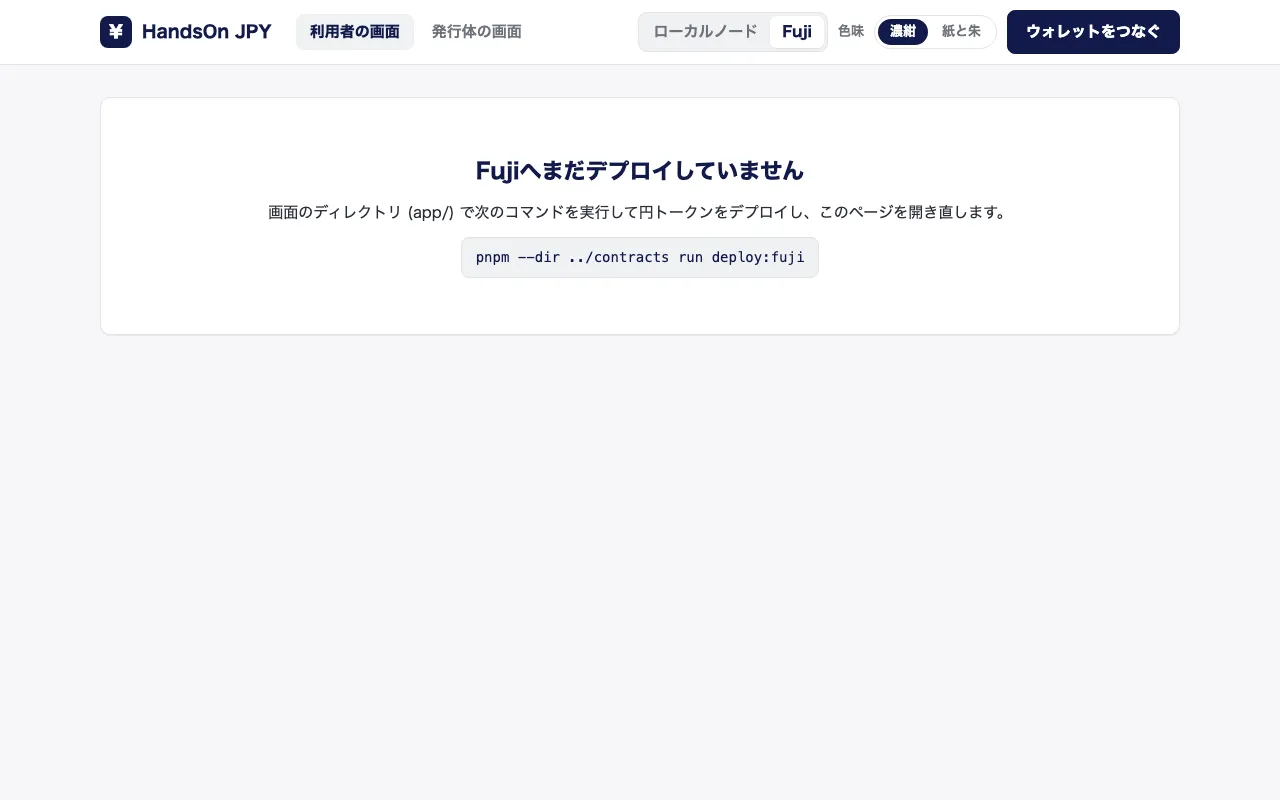
デプロイした後は「アカウントがつながっていません」の案内に変わるので、「ウォレットをつなぐ」を押します。
デプロイしたアカウントは発行体の全ての役割を持つため、発行体の画面で自分のアカウントを許可リストに足し、発行と送金を試せます。
取引ごとにウォレットが署名を求め、取引がブロックに入ると画面と履歴が更新されます。
「ローカルノード」を押すと、anvilのアカウントでの操作に戻ります。
これでコースは終わりです。
コントラクトから画面まで作った円トークンは、入金に応じて発行され、償還でburnされます。
送れるのは本人確認済みの人だけで、凍結と一時停止で止めることもできます。